
Un appareil qui accepte un lecteur
Téléviseur Android ou Google TV, clé Fire TV, box, smartphone, tablette, PC ou Mac conviennent tels quels. Pour un Samsung ou un LG, on choisit un lecteur conçu pour leur système.
Installation
Installer IPTV 12 Mois demande trois gestes par appareil : télécharger un lecteur, y coller votre accès, laisser la liste se charger. Voici la marche à suivre écran par écran, avec un lien vers le guide complet quand il existe.
Préparation
Téléviseur Android ou Google TV, clé Fire TV, box, smartphone, tablette, PC ou Mac conviennent tels quels. Pour un Samsung ou un LG, on choisit un lecteur conçu pour leur système.
Faites un test de vitesse sur l’appareil, à l’heure où vous regardez d’habitude : la Full HD veut une dizaine de Mb/s par écran, la 4K deux fois et demie plus.
Gardez-le ouvert sur le téléphone, il servira pour chaque écran. Pas encore de message ? Passez par la page des prix.
Par appareil
Six situations, six résumés ; le lien de chaque carte ouvre le pas à pas détaillé.
Sous Android ou Google TV, le lecteur vient de Google Play ; sur Samsung et LG, il se relie à l’adresse MAC de l’écran.
Après avoir autorisé les sources inconnues, l’application Downloader installe le lecteur ; le lien est joint à votre accès.
Un lecteur pris dans Google Play, puis la connexion Xtream ; méfiez-vous des copies aux noms presque identiques.
Smarters Player Lite, sur l’App Store, accepte l’identifiant Xtream ; VLC lit aussi le lien M3U.
VLC ouvre le lien M3U en deux clics ; Kodi, avec PVR IPTV Simple Client, affiche en plus la grille des programmes.
Les lecteurs restent installés : pour une nouvelle période, seule la saisie de l’accès est à refaire.
Connexion
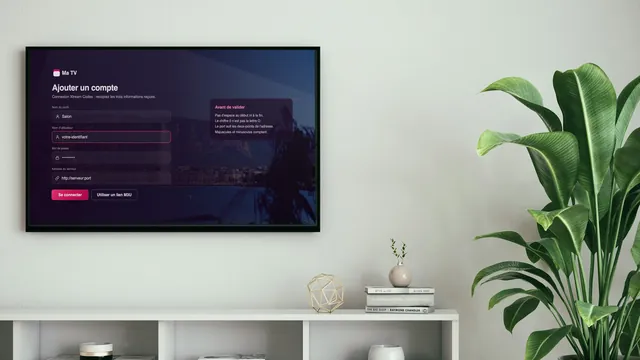
Acceptez ses conditions au premier démarrage : elle vous invite ensuite à ajouter un profil ou une source.
Choisissez cette option, parfois appelée « API Xtream » : c’est elle qui charge les chaînes, les films et le programme.
Identifiant, mot de passe, serveur avec son port : collez-les tels quels. Nommez le profil d’après la pièce, « Salon » par exemple.
Une minute la première fois, le temps des chaînes, des affiches et du programme ; les ouvertures suivantes sont instantanées.
Le lecteur refuse vos informations ? C’est presque toujours une faute de frappe. Faites un copier-coller depuis le message, ou envoyez-nous une capture de l’écran.
Autres méthodes
Certains lecteurs ignorent Xtream. VLC, Kodi et plusieurs applications de téléviseur attendent le lien M3U de votre message : une adresse unique, à coller là où l’application propose d’ajouter une liste ou un flux réseau.
D’autres, comme Smart IPTV ou IBO Player sur les téléviseurs Samsung et LG, s’appuient sur l’adresse MAC de l’écran. L’application l’affiche au démarrage ; vous nous la transmettez, ou vous la saisissez sur le site de l’éditeur, puis la liste apparaît au redémarrage.
Avec un lien M3U, le programme TV demande parfois une seconde adresse. Dites-nous quel lecteur vous utilisez : nous vous indiquons quoi saisir.
Méthode selon le lecteur
Réglages
Une image qui hésite se corrige souvent en changeant de moteur de lecture dans les paramètres du lecteur.
Une dizaine de chaînes épinglées le premier soir, et vous gagnez du temps chaque soir de l’année.
Laissez-les automatiques ; après l’une d’elles, demandez au lecteur d’actualiser la liste et le programme.
Un code protège les rubriques que vous choisissez, utile quand les enfants partagent l’écran du salon.
Dépannage
Un espace ou une majuscule de trop, un port manquant : refaites la saisie par copier-coller.
Éteignez l’appareil et la box une minute ; si rien ne change, un câble Ethernet règle souvent la question.
Une capture et la référence de l’appareil suffisent : nous vous répondons en français, de jour comme de nuit.
Synthèse
| Écran | Application | Durée de l’installation | Mode de connexion |
|---|---|---|---|
| Écran sous Android TV / Google TV | TiviMate, ou IPTV Smarters Pro | environ 5 minutes | Identifiants Xtream |
| Clé Fire TV | Smarters Pro, installé par Downloader | environ 10 minutes | Identifiants Xtream |
| Téléviseur Samsung ou LG | IBO Player, ou Smart IPTV | environ 10 minutes | Liste liée à l’adresse MAC |
| Téléphone ou tablette Android | IPTV Smarters Pro, ou XP IPTV | 2 à 3 minutes | Identifiants Xtream |
| iPhone ou iPad | Smarters Player Lite | 2 à 3 minutes | Identifiants Xtream |
| Ordinateur | VLC, ou Kodi | environ 5 minutes | Lien M3U |
| Boîtier MAG | Portail de l’appareil | environ 5 minutes | Portail et MAC |
Le temps indiqué couvre le téléchargement, la saisie et la toute première synchronisation. Les fois suivantes, le lecteur s’ouvre en quelques secondes, jusqu’à la date de fin.
Pour équiper un deuxième ou un troisième écran, répétez la même saisie avec le même accès. Vous pouvez installer IPTV 12 Mois sur autant d’appareils que vous le souhaitez ; c’est la formule qui fixe combien regardent à la même heure.
Au fil de l’année
Une année laisse le temps à vos appareils d’évoluer. Un téléviseur neuf à Noël, une box remplacée par l’opérateur, une clé qui se met à jour : à chaque fois, il suffit de réinstaller le lecteur et de recoller votre accès, sans rien racheter.
Les éditeurs de lecteurs publient aussi des mises à jour. La plupart se passent sans souci ; si la liste disparaît après l’une d’elles, une actualisation depuis les paramètres la ramène, et nous restons là si ce n’est pas le cas.
Enfin, l’été ou les vacances peuvent vous éloigner du salon : le même accès fonctionne ailleurs, sur un ordinateur ou une clé emportée, avec une bonne connexion internet.
À garder sous la main
FAQ
Comptez de trois à dix minutes par appareil, première synchronisation comprise ; la clé Fire TV demande un peu plus de temps à cause de Downloader.
Non, les lecteurs restent en place ; pour une nouvelle période, vous saisissez seulement le nouvel accès reçu.
Autant que vous voulez : seule la lecture simultanée est limitée, à un écran ou à deux selon votre formule.
Branchez une clé Fire TV ou une box Android sur une entrée HDMI : c’est en général la solution la plus fluide.
Tout figure dans votre message de livraison, reçu 2 minutes après le paiement, par WhatsApp ou par e-mail.
Une année réglée en une fois, un accès livré en 2 minutes, une date de fin connue dès le départ. Si l’image ne s’affiche pas, vous êtes remboursé sous 7 jours ; aucun débit ne suit.