Guide
Abonnement IPTV 12 mois Android : téléphone, tablette, box et Android TV
Un abonnement IPTV 12 mois Android profite d’un atout que les autres systèmes n’ont pas : la même boutique, Google Play, équipe le téléphone, la tablette, la box du salon et le téléviseur Android TV. Un lecteur choisi une fois se retrouve partout, se met à jour seul et garde vos réglages d’un bout à l’autre de l’année. Reste à bien le choisir, à le connecter proprement et à le régler selon l’écran et le réseau, ce que détaille ce guide.
Téléphone, tablette, box ou Android TV : à chacun son rôle
Le même accès s’installe sur tous ces appareils. Ce qui change d’un appareil à l’autre, c’est la façon de saisir l’accès, la qualité à viser et le réseau dont vous disposez.
| Appareil | Lecteur conseillé (Google Play) | Saisie de l’accès | Réseau et qualité |
|---|---|---|---|
| Téléphone | IPTV Smarters Pro ou XP IPTV | Copier-coller depuis WhatsApp ou l’e-mail | Wi-Fi à la maison, HD sur les données mobiles |
| Tablette | IPTV Smarters Pro ou XP IPTV | Copier-coller | Wi-Fi 5 GHz, Full HD |
| Box Android | TiviMate ou IPTV Smarters Pro | Télécommande, clavier USB ou souris | Câble si la box a un port réseau, jusqu’à la 4K |
| Téléviseur sous Android TV / Google TV | TiviMate, ou Smarters Pro | Télécommande ou clavier USB | Câble ou Wi-Fi 5 GHz, selon l’écran |
| Tous, en secours | VLC avec le lien M3U | Coller le lien | Pour vérifier qu’un flux passe |
Rappel avant de commencer : l’abonnement IPTV 12 mois fonctionne de la même façon sur chacun de ces appareils, avec un seul message d’accès. Pour un écran sous Android TV ou Google TV, le guide Smart TV marque par marque détaille en plus les réglages d’image et l’entrée HDMI.
Abonnement IPTV 12 mois Android : quel lecteur prendre sur Google Play
IPTV Smarters Pro
Publié sous le nom « Smarters Pro » par Tech Smarters Private Limited, il tourne sur téléphones, tablettes et téléviseurs Android. Il est gratuit à installer, et son option « Premium » reste facultative : 6,49 € dans Google Play au moment où nous écrivons, sachant que les prix peuvent varier selon la boutique. Il accepte la connexion Xtream Codes comme les playlists M3U.
XP IPTV et TiviMate
XP IPTV est un autre lecteur Android, à prendre lui aussi dans Google Play, qui accepte la connexion Xtream. TiviMate vise les écrans de salon, Android TV et box : il est gratuit avec des options payantes, et sa grille des programmes rappelle celle d’un décodeur classique.
VLC et Kodi
VLC, de VideoLAN, est gratuit et ouvre le lien M3U en quelques secondes : parfait pour vérifier qu’un flux passe, moins pratique pour naviguer parmi des milliers de chaînes. Kodi lit l’accès à condition d’ajouter l’extension « PVR IPTV Simple Client », une configuration plus longue qui s’adresse à ceux qui connaissent déjà Kodi.
Quel que soit votre choix, lisez le nom de l’éditeur avant d’installer : des applications aux noms presque identiques existent. Aucun de ces lecteurs ne contient de chaînes, et IPTV 12 Mois n’en publie aucun : ils lisent l’accès que vous leur donnez. Pour un abonnement IPTV 12 mois Android, un lecteur bien choisi le premier jour vous suit jusqu’au dernier.
Version de la boutique ou fichier APK : ce que signifie « installer des applications inconnues »
Par défaut, Android n’installe que ce qui vient de Google Play. Un fichier APK téléchargé ailleurs reste bloqué tant que vous n’autorisez pas l’application qui l’ouvre, un navigateur ou un gestionnaire de fichiers, à installer des « applications inconnues ».
Le réglage se trouve en général dans Paramètres, puis Applications, Accès spécial et Installer des applications inconnues ; les intitulés changent selon la marque du téléphone. L’autorisation se donne application par application, jamais pour l’appareil entier.
Les risques à connaître
- Un APK récupéré sur un site inconnu peut avoir été modifié pour afficher de la publicité, recueillir vos identifiants ou installer autre chose qu’un lecteur.
- Une application installée hors boutique ne profite pas des mises à jour automatiques de Google Play : sur douze mois, elle prend du retard sur les correctifs.
- Une autorisation oubliée facilite, des mois plus tard, l’installation d’un fichier douteux ouvert par erreur.
D’où la règle : la version de Google Play d’abord. Si la boutique de votre appareil ne montre pas tel lecteur, prenez-en un autre de la liste ci-dessus plutôt que d’aller chercher un fichier sur un forum. Si une installation hors boutique s’impose vraiment, demandez conseil à l’assistance, puis retirez l’autorisation dès que le lecteur est en place.
La connexion Xtream, étape par étape
- Ouvrez le lecteur et choisissez d’ajouter un compte ou un utilisateur, puis la connexion par Xtream Codes, parfois nommée « Xtream Codes API ».
- Choisissez un nom de profil, celui de la pièce ou de la personne par exemple : il ne sert qu’à vous.
- Sur un téléphone, ouvrez votre message d’accès, appuyez longuement sur l’utilisateur pour le copier et collez-le dans le lecteur ; recommencez avec le code d’accès, puis avec l’adresse du serveur. Le copier-coller évite de confondre le chiffre 1 avec la lettre l.
- Contrôlez que l’adresse a la forme
http://serveur:port, port compris, sans espace à la fin. - Validez et laissez le premier chargement se terminer : direct, vidéothèque et guide des programmes se remplissent ensemble.
Sur une box ou un téléviseur, la télécommande rend la saisie plus lente : branchez un clavier USB ou une souris si vous en avez un. Le lien M3U de votre message sert de solution de rechange pour VLC ou pour un lecteur qui ne propose pas Xtream ; avec ce lien, l’affichage du guide des programmes dépend du lecteur.
Le même message vous sert sur chaque appareil : notre page d’installation, écran par écran, couvre aussi l’iPhone, l’ordinateur et les téléviseurs d’autres marques.
Moteur, mémoire tampon, qualité : les trois réglages utiles
Le moteur de lecture
Beaucoup de lecteurs offrent plusieurs moteurs, ou un choix entre décodage matériel et logiciel. Le décodage matériel, assuré par la puce de l’appareil, chauffe moins et ménage la batterie : gardez-le par défaut. Si une chaîne fait entendre le son mais garde l’écran noir, ou affiche une image verte, changez de moteur pour cette chaîne avant de chercher plus loin.
La mémoire tampon
La mémoire tampon stocke quelques secondes de vidéo d’avance pour absorber les petites baisses du réseau. Allongez-la si l’image se fige par moments, en Wi-Fi comme en 4G ; raccourcissez-la si le changement de chaîne vous paraît trop lent. Le direct a de toute façon de quelques secondes à une trentaine de secondes de retard sur la diffusion classique, et un tampon plus long ajoute un peu à ce délai.
La HD sur les données mobiles
Hors Wi-Fi, la qualité choisie décide de la consommation. Le calcul part du débit recommandé par écran : mégabits par seconde, multipliés par 3 600 secondes, divisés par 8 pour obtenir des mégaoctets. Ce sont des maximums ; selon la chaîne, la consommation réelle peut être plus faible.
| Qualité | Débit recommandé | Une heure | Un match de 90 min | Un film de 2 h |
|---|---|---|---|---|
| HD | 5 Mb/s | 2,25 Go | 3,4 Go | 4,5 Go |
| Full HD | 10 Mb/s | 4,5 Go | 6,8 Go | 9 Go |
| 4K | 25 Mb/s | 11,25 Go | 16,9 Go | 22,5 Go |
Avec un forfait de quelques dizaines de gigaoctets, la HD est donc la seule qualité raisonnable loin du Wi-Fi. Dans l’Union européenne et l’Espace économique européen, les données en itinérance sont facturées au prix national, dans la limite d’usage raisonnable de votre forfait ; la Suisse et le Royaume-Uni sortent de cette règle, alors vérifiez votre offre avant de partir.
Voir l’image du téléphone sur le téléviseur
Deux méthodes existent, et elles ne se valent pas pour une soirée entière.
La diffusion depuis le lecteur
Certains lecteurs affichent une icône de diffusion vers un téléviseur ou un récepteur compatible branché sur le même Wi-Fi. Selon le lecteur, le flux part directement vers le téléviseur ou transite par le téléphone, qui doit alors rester allumé et connecté. Si l’icône n’apparaît pas, le lecteur ne gère pas cette fonction ou les deux appareils ne sont pas sur le même réseau.
La duplication de l’écran
Le menu rapide d’Android propose de dupliquer l’écran du téléphone sur le téléviseur ; le nom de la fonction change selon la marque. Tout ce qui s’affiche part vers le grand écran, notifications comprises, la qualité dépend du Wi-Fi et la batterie descend vite : pour un match ou un film entier, c’est la solution la moins confortable.
Pour des soirées régulières devant le téléviseur, mieux vaut installer le lecteur sur l’écran lui-même ou brancher une clé : notre guide pour la clé Fire TV explique comment la préparer pour l’année. Dans tous les cas, la diffusion compte pour un seul écran, puisqu’un seul flux est lu.
Stockage et mises à jour sur douze mois
Au fil d’un abonnement IPTV 12 mois, Android et le lecteur évoluent plusieurs fois. Trois habitudes suffisent à garder l’ensemble rapide et à jour.
Les mises à jour
Laissez Google Play mettre le lecteur à jour automatiquement : chaque version corrige des défauts et suit les évolutions d’Android. Après une mise à jour importante du système, ouvrez le lecteur et lancez une chaîne ; s’il redemande l’accès, recopiez-le depuis votre message. Sur une box, les mises à jour du système dépendent du fabricant et peuvent se faire rares ; les applications, elles, continuent d’être mises à jour par Google Play.
Cache ou données : la différence qui compte
Ouvrez Paramètres, puis Applications, choisissez le lecteur, puis Stockage. Vider le cache libère la place prise par les affiches et la grille sans toucher à votre compte. Effacer les données, parfois appelé « Effacer le stockage », remet le lecteur à zéro : il faudra taper de nouveau l’accès et refaire vos favoris. Une box à la mémoire réduite apprécie ce passage tous les deux ou trois mois.
Changer de téléphone en cours d’année
La sauvegarde Android réinstalle souvent vos applications sur le nouvel appareil, mais pas toujours leurs réglages. Gardez votre message d’accès à portée de main : il suffit d’ouvrir le lecteur et de recopier les trois lignes. L’accès reste le même jusqu’à sa date de fin, quel que soit l’appareil.
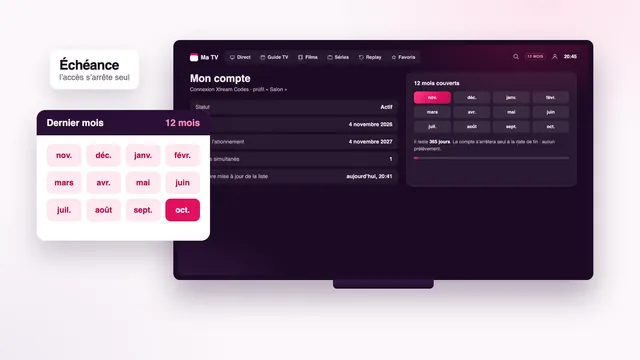
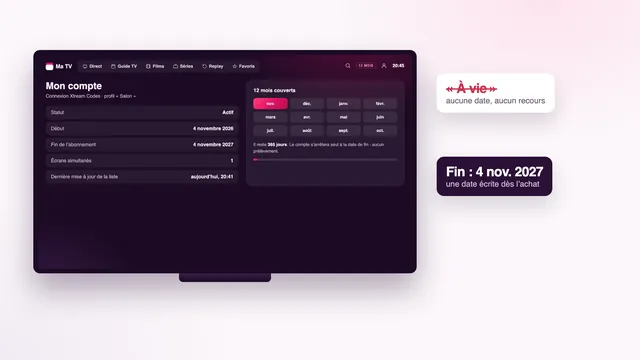
Le message d’accès indique la date de fin, que la plupart des lecteurs affichent aussi dans la rubrique du compte. Ce jour-là, rien n’est prélevé ; ce qu’il faut savoir sur la fin des 12 mois tient dans un guide à part, et un nouvel accès se saisit dans le même lecteur si vous repartez.
Dépannage sur Android : symptômes et solutions
| Symptôme | Cause probable | Solution |
|---|---|---|
| « Identifiants incorrects » | Espace copié en trop, port manquant, date de fin dépassée | Recopier ligne par ligne depuis le message, vérifier la date |
| Le lecteur n’apparaît pas dans Google Play | Appareil ou pays non pris en charge par l’éditeur | Choisir un autre lecteur du tableau, sans passer par un APK |
| L’image se fige en 4G | Signal faible ou qualité trop élevée | Passer en HD, allonger la mémoire tampon |
| Son sans image | Moteur de lecture inadapté au codec | Changer de moteur dans les réglages du lecteur |
| Guide des programmes vide | Connexion par M3U, grille pas encore chargée | Utiliser Xtream, actualiser le guide |
| Le lecteur se ferme seul | Cache saturé, stockage plein, version ancienne | Vider le cache, libérer de la place, mettre à jour |
| Coupure quand un deuxième appareil démarre | Deux lectures simultanées sur une formule à un écran | Un écran à la fois, ou la formule Tandem |
| Rien sur le téléviseur pendant la diffusion | Téléphone et téléviseur sur deux réseaux différents | Les relier au même Wi-Fi, ou installer le lecteur sur le téléviseur |
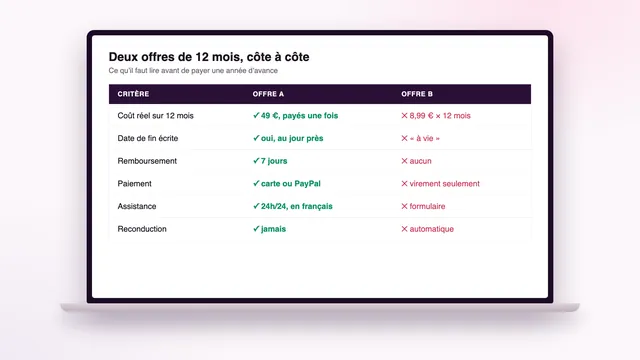
Si le problème persiste, envoyez une capture d’écran à l’assistance sur WhatsApp, 24h/24, 7j/7 : la réponse arrive en français, avec le réglage à modifier. Et si votre accès ne vous a jamais été livré, ou si l’écran reste vide même avec ces conseils, vous récupérez la somme payée sous 7 jours.
Questions fréquentes
Quel lecteur installer pour un abonnement IPTV 12 mois Android ?
Pour un téléphone ou une tablette, XP IPTV ou IPTV Smarters Pro ; pour une box ou un téléviseur Android TV, TiviMate ou Smarters Pro. Tous s’installent depuis Google Play et acceptent la connexion Xtream de votre message.
Faut-il autoriser les applications inconnues ?
Non, pas si le lecteur vient de Google Play, ce que nous recommandons. Cette autorisation ne sert qu’aux fichiers APK téléchargés ailleurs, avec les risques décrits plus haut.
Combien de données consomme une heure de télévision sur mobile ?
En HD, comptez au plus 2,25 Go par heure ; la Full HD double ce chiffre (4,5 Go) et la 4K monte jusqu’à 11,25 Go. Ces valeurs partent des débits recommandés de 5, 10 et 25 Mb/s ; sur les données mobiles, restez en HD.
Puis-je regarder sur mon téléphone et ma box en même temps ?
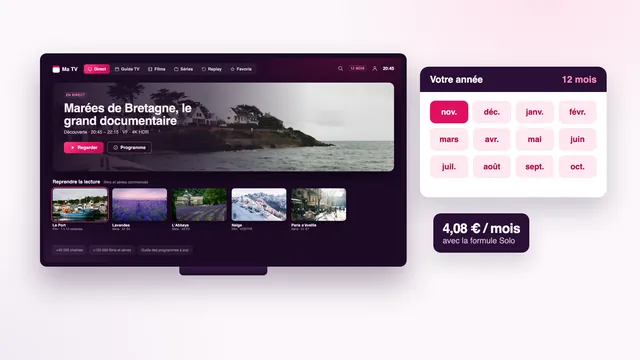
Oui, avec Tandem : cette formule autorise deux lectures en parallèle pendant toute l’année. Avec Solo, installez l’accès sur les deux appareils, mais n’en allumez qu’un à la fois.
L’accès fonctionne-t-il à l’étranger ?
Oui : vos identifiants restent les mêmes dans n’importe quel pays doté d’une connexion internet. Vérifiez les conditions d’itinérance de votre forfait, surtout en Suisse et au Royaume-Uni. Au Portugal, en Irlande et au Royaume-Uni, l’heure locale a une heure de retard sur Paris : la grille suit en général l’heure de l’appareil.
Que faire si le lecteur se ferme tout seul ?
Videz son cache dans les paramètres de l’application, libérez de la place et vérifiez qu’il est à jour dans Google Play. Si le problème continue, désinstallez-le, réinstallez-le et recopiez l’accès depuis votre message.