Guide
Abonnement IPTV 12 mois Firestick : préparer la clé pour toute l’année
Un abonnement IPTV 12 mois Firestick se prépare en une demi-heure, puis se fait oublier pendant un an, à condition de poser les bonnes bases dès le premier soir. Le stockage d’une clé Fire TV reste modeste et sa réception Wi-Fi compte beaucoup : quelques réglages au départ et un peu d’entretien en cours de route font la différence entre une clé qui tient douze mois et une clé qui ralentit au printemps. Voici la méthode complète, de l’installation de Downloader aux pannes les plus courantes.
Ce qu’il faut réunir avant de commencer
- Une clé Fire TV branchée sur une entrée HDMI du téléviseur, son alimentation reliée à une prise murale : un port USB de téléviseur fournit souvent trop peu de courant à une clé qui tourne des soirées entières.
- Un compte Amazon, que la clé demande à sa première mise en route, et une connexion internet à la maison.
- Votre message d’accès, reçu 2 minutes après le paiement : utilisateur, code d’accès, adresse du serveur, lien M3U, date de fin et lien de téléchargement du lecteur.
- Un téléphone à portée de main : l’application Fire TV d’Amazon y fait office de clavier, bien plus rapide que les flèches de la télécommande pour recopier une adresse.
Quel modèle de clé pour quelle image
Pour la HD et la Full HD, n’importe quel modèle récent fait l’affaire. Pour les chaînes proposées en 4K, choisissez parmi les modèles 4K de la gamme et reliez la clé à un écran lui aussi 4K : ce sont ces modèles qui décodent les flux HEVC en 2160p. Avec une clé sans 4K, restez sur les versions HD ou Full HD des chaînes, qui s’affichent sans difficulté.
Gardez la petite rallonge HDMI livrée avec la plupart des clés. Elle éloigne la clé de la dalle du téléviseur, qui gêne la réception Wi-Fi, et évite de forcer sur la prise quand le téléviseur est fixé au mur.
Un mot sur l’accès lui-même : l’abonnement IPTV 12 mois est le même sur une clé, un téléviseur ou un téléphone. Le choix de l’appareil ne change rien au prix, détaillé sur la page du prix sur douze mois.
Abonnement IPTV 12 mois Firestick : Downloader et applications inconnues
Au moment où nous écrivons, on ne trouve pas IPTV Smarters Pro dans la boutique d’Amazon. Il s’installe donc avec Downloader, une application gratuite publiée par AFTVnews dont le seul rôle est de télécharger un fichier à partir d’un lien. La clé doit d’abord autoriser Downloader à installer des applications venues d’ailleurs que la boutique.
- Sur l’accueil, allez sur la loupe, écrivez « Downloader », puis retenez l’application publiée par AFTVnews et téléchargez-la.
- Revenez à l’accueil, ouvrez Paramètres, entrez dans Ma Fire TV, puis dans Options pour les développeurs.
- Ouvrez la ligne Applications inconnues : en face de Downloader, l’interrupteur doit indiquer « Activé ». Toutes les autres applications restent désactivées.
- Si la rubrique des développeurs n’apparaît pas, restez dans Ma Fire TV, ouvrez À propos et appuyez sept fois d’affilée sur le nom de votre clé. Un message confirme le déblocage ; revenez d’un cran, la rubrique est là.
Le débogage ADB, rangé au même endroit, ne sert à rien pour regarder la télévision : laissez-le désactivé. Toute cette préparation de l’abonnement IPTV 12 mois Firestick ne se fait qu’une fois ; vous n’y reviendrez que pour installer une nouvelle version du lecteur.
Installer le lecteur et saisir l’accès
- Ouvrez Downloader. Au premier lancement, il demande l’accès aux fichiers de la clé : acceptez, il en a besoin pour enregistrer le fichier d’installation.
- Dans le champ d’adresse, saisissez le lien de téléchargement envoyé avec vos accès, exactement comme il est écrit, puis validez.
- Le fichier téléchargé, choisissez Installer, puis Ouvrir. De retour dans Downloader, acceptez la suppression du fichier d’installation : il ne sert plus et occupe de la place.
- Dans le lecteur, retenez la connexion par Xtream Codes. Donnez un nom de profil au choix, puis l’utilisateur, le mot de passe et l’adresse du serveur, de la forme
http://serveur:port. - Patientez pendant le premier chargement : chaînes, vidéothèque et guide des programmes arrivent ensemble, en une minute environ.
Si un écran vous demande d’accepter des conditions ou des autorisations, lisez-les : elles viennent de l’éditeur du lecteur. IPTV 12 Mois ne publie aucune application ; le lecteur ne contient aucune chaîne et se contente de lire l’accès que vous lui confiez.
Pour les autres écrans du foyer, la page d’installation de l’accès 12 mois les reprend un par un. Et si vous hésitez encore entre la clé et le téléviseur seul, le guide Smart TV par marque vous dit si la clé est indispensable chez vous.
Deux clés dans la maison, une au salon et une dans la chambre ? L’installation sur les deux est libre. Avec Solo, une seule lit à la fois ; pour deux clés allumées le même soir, Tandem est prévue pour deux écrans simultanés, à voir sur les formules 12 et 24 mois. Une box Android branchée sur un autre téléviseur se règle de la même façon, comme l’explique notre guide Android pour box, mobiles et téléviseurs.
Télécommande : les raccourcis et le lecteur en tête de liste
Quelques gestes évitent de traverser les menus chaque soir. Ils fonctionnent sur la plupart des clés de la gamme.
- Accueil, en appui prolongé : apparaît un menu express qui donne accès à vos applications, à la veille et aux paramètres.
- Sélection et Lecture/Pause maintenus ensemble environ cinq secondes : la clé redémarre. C’est le geste à faire quand l’image se fige ou que le lecteur ne répond plus.
- Accueil maintenu une dizaine de secondes : la télécommande se réassocie à la clé, utile après un changement de piles si elle ne répond plus.
- Touche Options, celle aux trois traits, sur l’icône du lecteur dans la liste de vos applications : elle propose de déplacer l’icône. Placez le lecteur en tête, il s’ouvrira en deux clics depuis l’accueil.
Évitez en revanche de maintenir ensemble la touche Retour et la flèche droite : sur les clés Fire TV, ce geste lance la remise à zéro de l’appareil, qui efface le lecteur et votre profil. Dans le lecteur, les touches haut et bas changent généralement de chaîne en plein écran et la touche centrale affiche la liste ou le guide ; les détails varient d’une application à l’autre, alors prenez cinq minutes, le premier soir, pour repérer où se rangent les favoris.
Wi-Fi 5 GHz ou adaptateur Ethernet
Une clé vit derrière le téléviseur, à l’endroit où le Wi-Fi passe le plus mal. C’est une cause très fréquente de saccades, à vérifier avant de soupçonner quoi que ce soit d’autre.
Comptez 10 Mb/s pour un écran en Full HD et 25 pour la 4K. Mesurez sur la clé elle-même, à l’heure de vos soirées, avec une application de mesure de l’Appstore ou le navigateur intégré à Downloader : la valeur relevée sur un ordinateur posé près de la box ne reflète pas ce que reçoit une clé cachée derrière l’écran.
En Wi-Fi
Dans Paramètres, ouvrez Réseau et choisissez la bande 5 GHz de votre box, plus rapide et moins encombrée que le 2,4 GHz. Si les deux bandes portent le même nom, séparez-les dans l’interface de la box pour être certain du choix. Servez-vous de la rallonge HDMI pour sortir la clé de derrière la dalle, et ne laissez pas la box internet enfermée dans un meuble.
Par câble
Pour ne plus dépendre des murs ni du réseau des voisins, il existe un adaptateur Ethernet conçu pour les clés Fire TV : il s’intercale entre l’alimentation et la clé et lui ajoute une prise réseau. La clé utilise en principe le câble dès qu’il est branché, sans réglage. Pour le sport en direct en 4K, c’est la configuration la plus sereine.
4K et HEVC : ce que la clé et le téléviseur doivent accepter
Les chaînes en 4K utilisent le plus souvent le codec HEVC, aussi appelé H.265, plus économe que le H.264 : un flux 4K en HEVC demande typiquement 15 à 25 Mb/s. Pour en profiter, trois conditions doivent être réunies en même temps.
- Un des modèles 4K de la gamme Fire TV, et non un modèle Full HD.
- Un téléviseur 4K, la clé branchée sur un port HDMI qui accepte la 4K ; sur certains écrans, il faut activer cette option dans les réglages de l’entrée.
- 25 Mb/s disponibles pour cet écran, d’où l’intérêt du câble ou de la bande 5 GHz.
Dans les réglages d’affichage de la clé, laissez la résolution en automatique : la clé retient la meilleure définition annoncée par le téléviseur. Si l’écran clignote ou devient noir à l’ouverture d’une chaîne 4K, branchez la clé sur un autre port HDMI ou vérifiez l’option du téléviseur évoquée plus haut.
Dans le lecteur, gardez le décodage matériel : c’est la puce de la clé qui traite le HEVC, bien plus efficacement que le logiciel. Si une chaîne donne le son sans l’image, passez à l’autre moteur de lecture proposé dans les réglages du lecteur, puis revenez au premier si rien ne change.
L’entretien de l’année : stockage, cache et mises à jour
Le stockage et le cache
Le lecteur garde en mémoire les affiches, la grille des programmes et des morceaux de vidéo. Mois après mois, ce cache grossit, et une clé au stockage modeste ralentit quand elle approche de la saturation. Pour un abonnement IPTV 12 mois Firestick, un petit calendrier d’entretien suffit à garder la clé vive.
- Chaque mois : redémarrez la clé avec Sélection et Lecture/Pause, ou débranchez son alimentation une dizaine de secondes.
- Tous les deux ou trois mois : dans Paramètres, ouvrez Applications, puis Gérer les applications installées, choisissez le lecteur et sélectionnez Vider le cache. Ne touchez pas à Effacer les données, qui supprimerait votre profil et vos favoris.
- Quand la clé ralentit : regardez l’espace libre dans Ma Fire TV, rubrique À propos, désinstallez les applications que vous n’ouvrez plus et supprimez les fichiers restés dans Downloader.
- Avant une grande soirée de sport : fermez les autres applications de la clé et suspendez les gros téléchargements des ordinateurs de la maison.
Ces quelques minutes d’entretien ne touchent jamais à votre accès, qui reste valable jusqu’à sa date de fin, quel que soit le nombre de fois où vous videz le cache.
Après une mise à jour du système Fire TV
La clé installe ses mises à jour seule, souvent pendant la nuit. La plupart passent inaperçues ; certaines demandent une vérification rapide le lendemain.
- Ouvrez le lecteur et lancez une chaîne : si l’image arrive, il n’y a rien d’autre à faire.
- Si le lecteur réclame l’accès, recopiez les trois lignes de votre message ; elles restent valables jusqu’à la date de fin.
- Si le lecteur ne démarre plus, videz son cache ; s’il refuse toujours, désinstallez-le et réinstallez-le avec Downloader et le même lien.
- S’il arrive qu’une mise à jour masque à nouveau les options pour les développeurs, refaites les sept clics sur le nom de l’appareil, puis vérifiez que Downloader garde son autorisation.
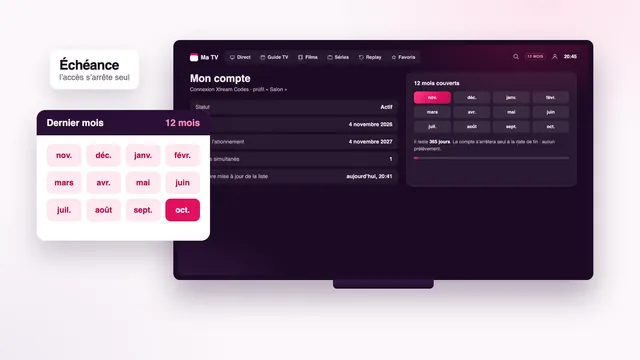
Un lecteur installé avec Downloader ne se met pas à jour par l’Appstore. Quand une nouvelle version devient utile, demandez le lien à l’assistance : installée par-dessus l’ancienne, elle conserve en principe votre profil. Et le jour où l’année se termine, vous n’avez rien à désinstaller : la fin de vos 12 mois se résume à un nouvel accès à saisir, si vous décidez de continuer.
Les pannes courantes et leurs remèdes
| Ce que vous voyez | Cause probable | Que faire |
|---|---|---|
| Downloader refuse d’installer le fichier | Applications inconnues désactivées pour Downloader | Réactiver l’autorisation dans Options pour les développeurs |
| « Application non installée » | Manque de place, ou version précédente qui bloque | Libérer de la place, désinstaller l’ancienne version, recommencer |
| Le lecteur se ferme à l’ouverture | Cache abîmé après une mise à jour | Vider le cache, puis réinstaller si besoin |
| Saccades le soir | Wi-Fi 2,4 GHz, clé cachée derrière l’écran | Passer en 5 GHz, utiliser la rallonge HDMI ou l’adaptateur Ethernet |
| Son sans image sur une chaîne 4K | Clé sans 4K, ou moteur de lecture inadapté | Choisir la version HD ou Full HD, changer de moteur |
| Guide des programmes vide | Connexion par M3U au lieu de Xtream, grille pas encore chargée | Se reconnecter en Xtream, actualiser le guide |
| « Identifiants incorrects » | Faute de frappe, espace en trop, date de fin passée | Recopier depuis le message, vérifier la date de fin |
| La télécommande ne répond plus | Piles faibles ou association perdue | Changer les piles, maintenir Accueil une dizaine de secondes |
Si rien n’y fait, envoyez une photo de l’écran à l’assistance sur WhatsApp, 24h/24, 7j/7 : un conseiller vous guide jusqu’à l’image. Accès jamais reçu, ou écran resté vide en dépit de cet accompagnement : le remboursement intervient sous 7 jours.
Questions fréquentes
Combien de temps pour installer un abonnement IPTV 12 mois Firestick ?
Comptez une demi-heure la première fois : Downloader, l’autorisation, le lecteur et la saisie de l’accès. Ensuite, la clé s’ouvre directement sur vos chaînes, et l’entretien se limite à quelques minutes tous les deux ou trois mois.
IPTV Smarters Pro se trouve-t-il dans la boutique d’Amazon ?
Non, au moment où nous écrivons. Il s’installe donc avec Downloader, qui se trouve dans l’Appstore, à partir du lien de téléchargement envoyé avec vos accès.
Faut-il laisser les applications inconnues activées toute l’année ?
Non. Dès que le lecteur est en place, l’autorisation de Downloader peut être coupée. Rallumez-la seulement le jour où vous installez une nouvelle version du lecteur.
Toutes les clés Fire TV affichent-elles la 4K ?
Non : seuls les modèles 4K de la gamme, reliés à un téléviseur 4K et à 25 Mb/s, affichent les chaînes proposées en 4K. Les autres conviennent très bien à la HD et à la Full HD.
La clé perd-elle l’accès après une mise à jour ?
En général non. Si le lecteur redemande l’accès, recopiez les trois lignes de votre message ; s’il ne s’ouvre plus, videz son cache ou réinstallez-le avec le même lien. L’accès reste valable jusqu’à sa date de fin.
Puis-je utiliser deux clés avec un seul accès ?
Vous pouvez l’installer sur autant de clés que vous voulez. Avec Solo, une seule lit à la fois ; pour deux clés allumées en même temps, choisissez Tandem.
Que devient la clé à la fin des 12 mois ?
Rien ne change sur la clé : le jour indiqué, les chaînes cessent de se charger et rien n’est débité. Le lecteur reste installé ; avec une nouvelle commande, vous saisissez le nouvel accès et vous repartez.